Hexo 结合 Obsidian

Hexo 结合 Obsidian
Kaede引言
我们写笔记的时候, 可能会想要发布到网上, 常用的 Markdown 博客也就是 Hexo 了. 但是 Hexo 和 Obsidian 还是有一些不太一样.
经过一段时间的研究, 我找到了一个比较合适的方案.
具体流程
新建项目
首先, 根据 Hexo 的官方文档, 初始化一个 Hexo 项目.
1 | 全局安装 hexo |
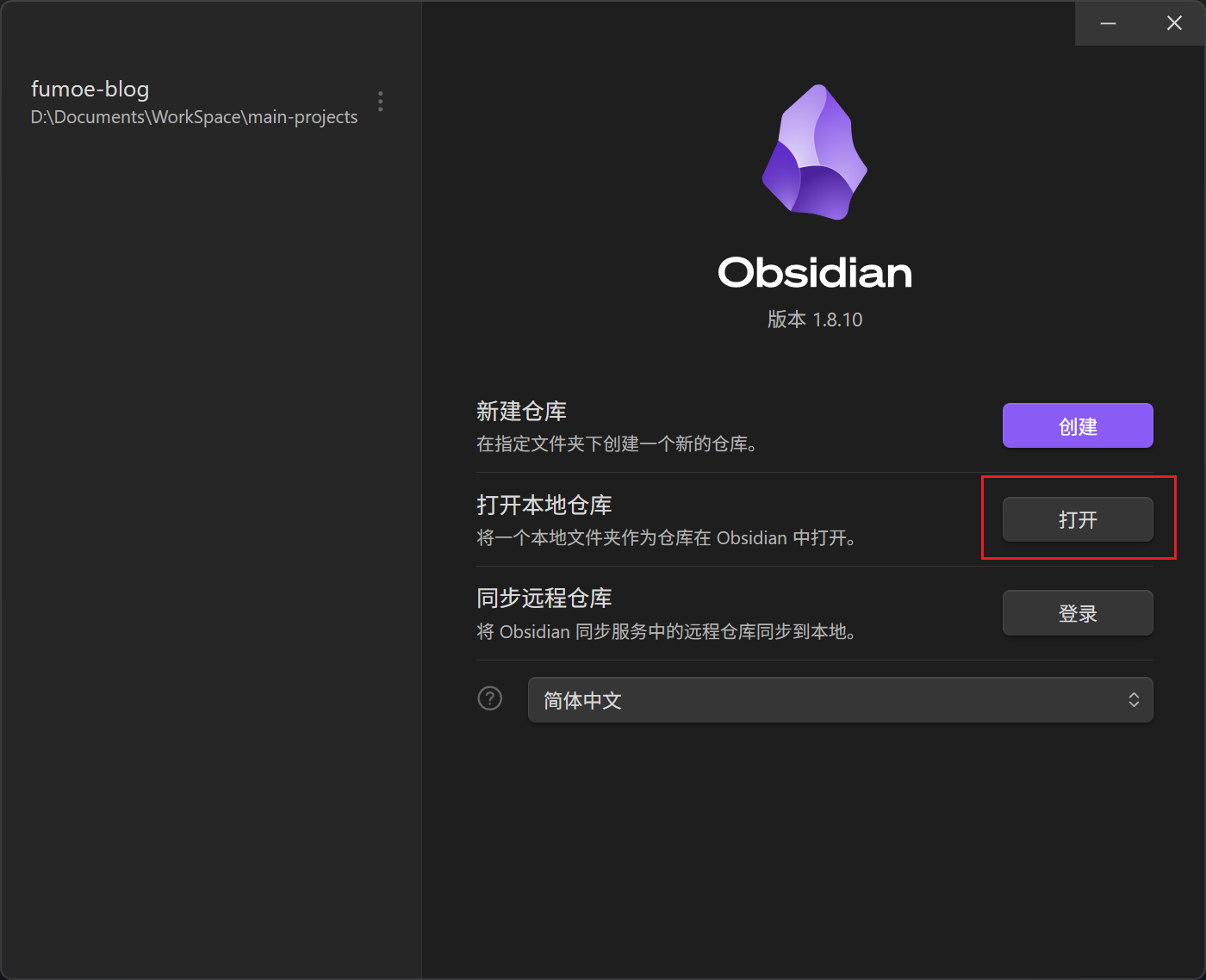
随后, 使用 Obsidian 打开项目. 直接在 Obsidian 的这个界面选择即可:
打开后, 需要配置一下附件目录. 因为附件目录不对的时候, 前端页面是看不到正确的内容的.
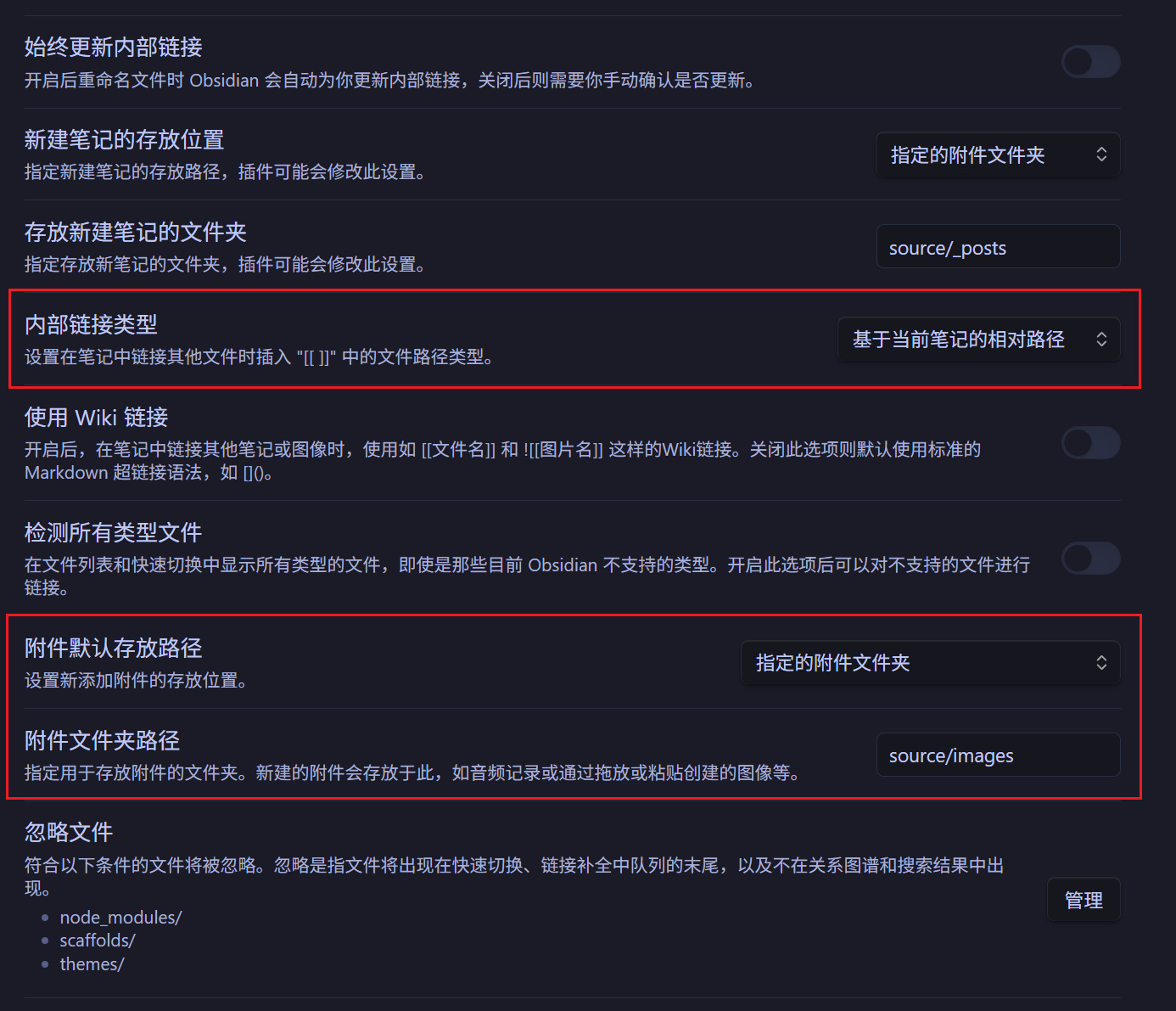
另外, 忽略一下对应的文件, 至此, 正常编写文章即可.
配置 Git
Git 仓库可以直接使用命令进行创建:
1 | git init |
随后, 安装一个 Git 操作的插件:

Git 记得配置一下远程, 这里不细说了. 随后就可以直接进行文章的同步了.
部署
可以直接使用 Vercel. 使用 Github 的账号进行登陆, 然后选择刚才创建好的项目, 就会自动进行部署了.
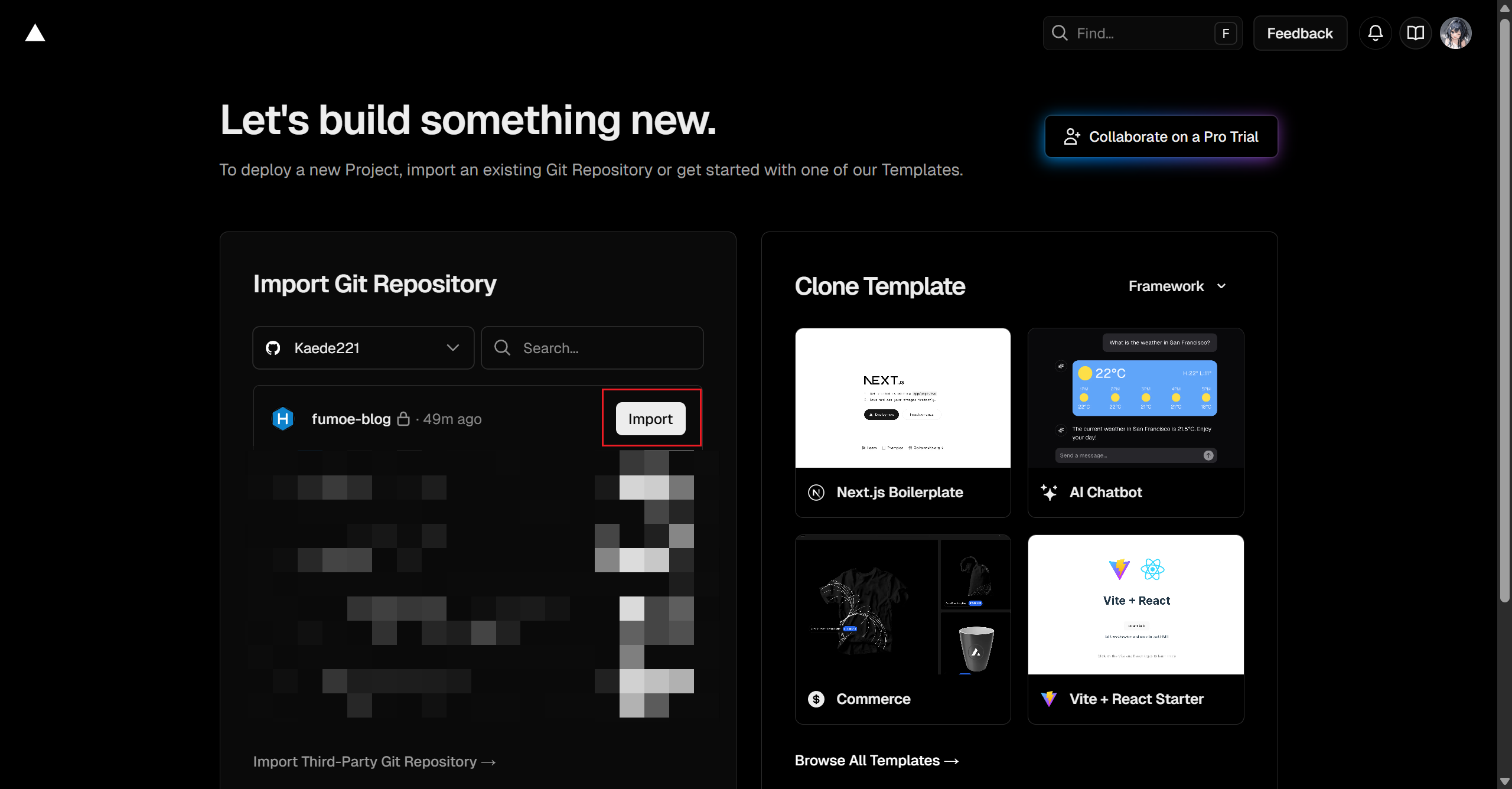
基本的配置不需要修改, 部署后查看效果即可.
额外配置
配置模板
Hexo 的博客文件开头是有一些 Front 相关的内容的. 我们可以创建一个 templates 文件夹, 创建一个 Front-matter 文件. 里面可以写入如下内容:
1 | --- |
随后记得打开核心插件:
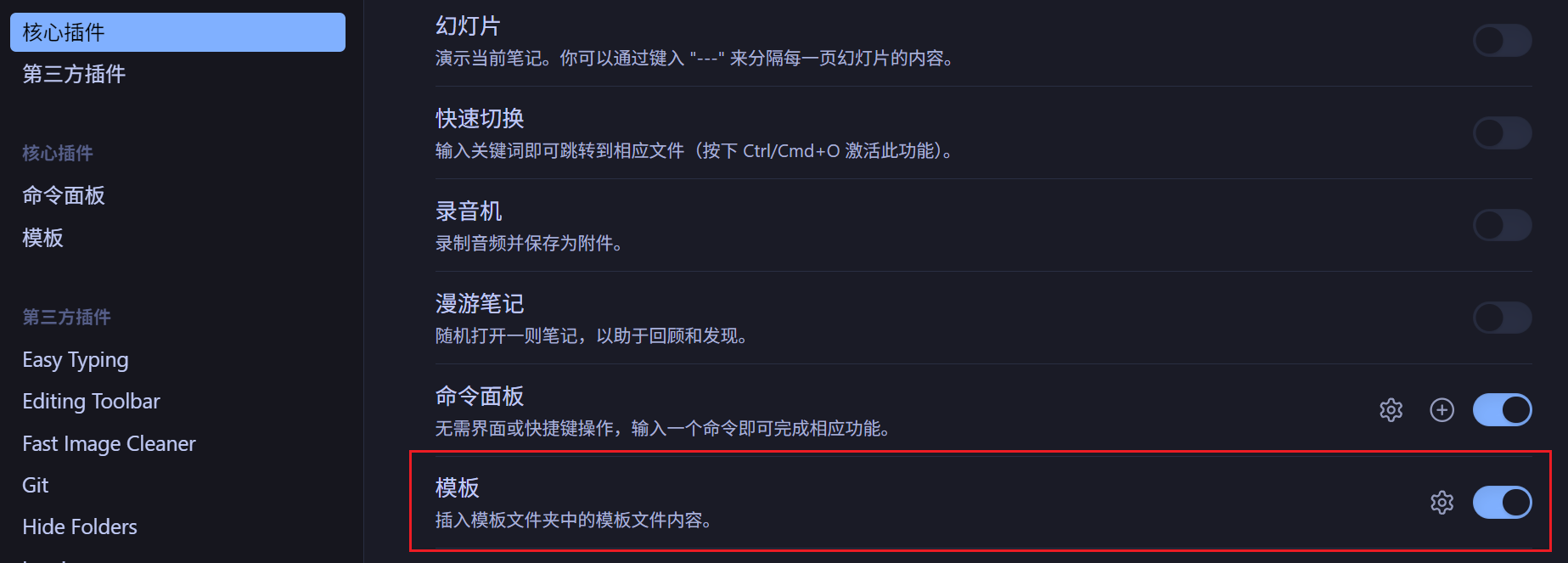
新建文章后, 直接点击左边的小按钮就可以快速插入这些内容了.

隐藏不需要的文件
直接查看文件列表, 发现有很多不需要的文件.
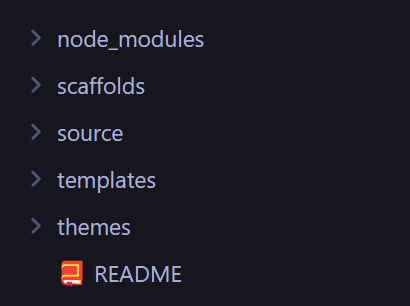
我们可能只想要看到 source 部分, 那么就可以使用一个隐藏不想看到的文件夹的东西. 可以使用一个插件来完成:

随后进行对应的配置即可.
配置自动分类
可以使用一个插件自动的给文章添加分类标签, 分类依据就是文件夹. 例如下面这种文件夹:
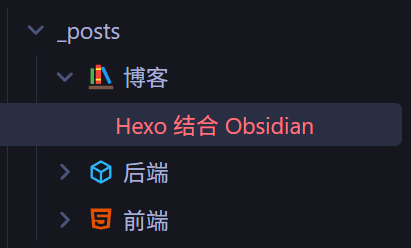
只要安装了该插件, 运行博客的时候, 自动的就会添加一个分类了.
1 | npm i hexo-auto-category |
评论
匿名评论隐私政策