介绍
什么是 Electron
其实就是一个转换器, 只要我们可以写一个网站, 就可以创建一个桌面应用程序. Electron 使用的是 JS, HTML 和 CSS 等技术创建原生程序的框架.
为什么选择 Electron
因为 Electron 可以使用纯 JS 来调用原生 APIs, 创建桌面应用. 同时 Electron 的社区比较活跃, bug 也比较少, 文档相对简洁.
另外, NodeJs 的所有的内置模块都可以在 Electron 中使用. 可以说非常的通用.
快速上手
安装 Electron
首先, 初始化一个项目, 在一个新的文件夹中进行初始化.
随后安装 electron.
随后, 我们需要配置一个命令用来运行 electron. 配置后, json 文件如下.
1
2
3
4
5
6
7
8
9
10
11
12
13
14
15
| {
"name": "electron-study",
"version": "1.0.0",
"description": "",
"license": "ISC",
"author": "",
"type": "commonjs",
"main": "main.js",
"scripts": {
"run": "electron ."
},
"dependencies": {
"electron": "^37.1.0"
}
}
|
实现入口
创建对应的 main.js 文件. electron 需要使用 require 来进行导入. 其中有一个 app:
1
2
3
4
|
const { app } = require("electron");
app.on("ready", () => { });
|
直接运行程序, 什么都不会发生. 这是因为我们这是一个窗口, 需要告诉他宽和高, 以及一个窗口. 窗口就是 BrowserWindow 了. 再次导入进行实例化.
1
2
3
4
5
6
7
8
9
10
|
const { app, BrowserWindow } = require("electron");
app.on("ready", () => {
new BrowserWindow({
width: 640,
height: 480,
});
});
|
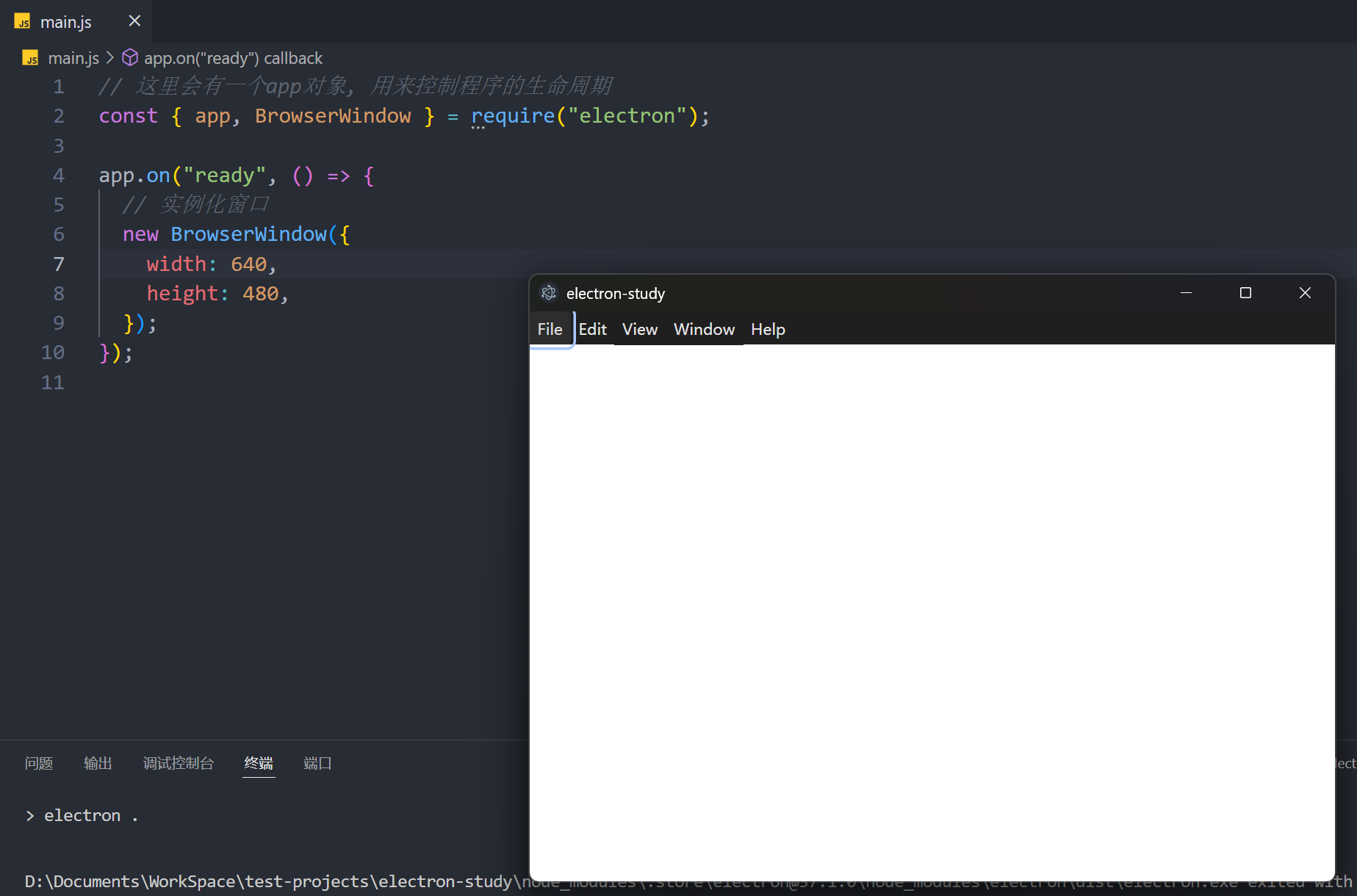
运行后, 已经看到我们的应用程序了!

有了窗口, 自然需要显示我们想要的内容. 我们记录这个主窗口对象, 并且读取一个文件. 为了读取文件, 先创建一个文件. 这里在 src 目录中创建一个 index.html.
1
2
3
4
5
6
7
8
9
10
11
| <!DOCTYPE html>
<html lang="en">
<head>
<meta charset="UTF-8" />
<meta name="viewport" content="width=device-width, initial-scale=1.0" />
<title>Document</title>
</head>
<body>
<h1>Hello Electron</h1>
</body>
</html>
|
随后, 在 main.js 中进行导入.
1
2
3
4
5
6
7
8
9
10
11
12
13
|
const { app, BrowserWindow } = require("electron");
app.on("ready", () => {
const mainWindow = new BrowserWindow({
width: 640,
height: 480,
});
mainWindow.loadFile("./src/index.html");
});
|
再次运行, 页面显示出来了!
配置自动刷新
刚才, 我们每次修改后都需要手动重新运行程序, 这非常的不友好. 所以我们可以使用一个工具来实现自动更新.
1
| cnpm install --save-dev electron-reloader
|
安装后, 添加两行代码即可实现热加载.
1
2
3
4
5
6
7
8
9
10
11
12
13
14
15
16
17
18
|
const { app, BrowserWindow } = require("electron");
const reloader = require("electron-reloader");
reloader(module);
app.on("ready", () => {
const mainWindow = new BrowserWindow({
width: 640,
height: 480,
});
mainWindow.loadFile("./src/index.html");
});
|
主进程 & 渲染进程
介绍
简单说, Electron 运行的 main.js 就是我们的主进程. 主进程中运行的脚本通过创建 Web 页面来展示用户页面. 一个 Electron 有且只有一个主进程. 另外, 别的页面就是渲染进程了.
同时, 主进程中 console 的内容, 是在控制台中的. 渲染进程则是在程序的控制台中进行查看. 可以通过 Ctrl + Shift + I 来打开控制台.
通信 TODO
自定义原生菜单
原生菜单, 就是我们看到的这个菜单:
基本使用
我们首先需要引入 Menu 模块进行修改. 另外, Menu 需要一个菜单配置对象来进行配置. 菜单需要一个模板.
1
2
3
4
5
6
7
8
9
10
11
12
13
14
15
16
17
18
19
20
21
22
23
24
25
26
27
28
29
30
31
32
33
34
35
36
37
38
39
|
const { app, BrowserWindow, Menu } = require("electron");
const reloader = require("electron-reloader");
reloader(module);
const initMenu = () => {
const template = [
{
label: "文件",
},
{
label: "关于我们",
},
];
const newMenu = Menu.buildFromTemplate(template);
Menu.setApplicationMenu(newMenu);
};
app.on("ready", () => {
const mainWindow = new BrowserWindow({
width: 640,
height: 480,
});
mainWindow.loadFile("./src/index.html");
initMenu();
});
|
可以看到, 基本的菜单已经进行了重构了.
定义子菜单
通过 submenu 配置子菜单部分.
1
2
3
4
5
6
7
8
9
10
11
12
13
14
15
16
17
| const template = [
{
label: "文件",
submenu: [
{
label: "新建",
},
{
label: "退出",
},
],
},
{
label: "关于我们",
},
];
|
添加点击事件
直接配置 click 属性即可. 属性是一个函数, 比如创建一个新的窗口.
1
2
3
4
5
6
7
8
9
10
11
12
13
14
15
16
17
18
19
20
21
22
23
| const template = [
{
label: "文件",
submenu: [
{
label: "新建",
click: () => {
new BrowserWindow({
width: 100,
height: 100,
});
},
},
{
label: "退出",
},
],
},
{
label: "关于我们",
},
];
|
可以看到可以正常的执行指令.
自定义菜单
首先, 我们需要禁用这个菜单. 只需要在创建主窗口的时候, 配置 frame 为 false 即可. 这代表创建了一个无边框窗口.
1
2
3
4
5
6
7
8
9
10
11
12
13
14
15
16
17
18
19
|
const { app, BrowserWindow } = require("electron");
const reloader = require("electron-reloader");
reloader(module);
app.on("ready", () => {
const mainWindow = new BrowserWindow({
width: 640,
height: 480,
frame: false,
});
mainWindow.loadFile("./src/index.html");
});
|
运行后可以看到确实啥都没有:
这里我们自己来实现一个简单的顶部菜单:
1
2
3
4
5
6
7
8
9
10
11
12
13
14
15
16
17
18
19
20
21
22
23
24
25
26
27
| <!DOCTYPE html>
<html lang="en">
<head>
<meta charset="UTF-8" />
<meta name="viewport" content="width=device-width, initial-scale=1.0" />
<title>Document</title>
<style>
* {
padding: 0;
margin: 0;
}
.header {
display: flex;
width: 100%;
height: 30px;
background-color: dodgerblue;
-webkit-app-region: drag;
}
</style>
</head>
<body>
<div class="header"></div>
<h1>Hello Electron</h1>
</body>
</html>
|
至此, 就实现了自定义的菜单了.
结合框架开发
普通使用
比如说, 我想结合 Vue 进行开发. 首先, 我们创建一个 Vue 的项目.
创建项目后, 我们需要安装 Electron 的包, 进而使用 Electron.
另外, 配置一下 electron 的启动项目以及入口文件.
1
2
3
4
5
6
| {
"main": "main.js",
"scripts": {
"electron": "electron ."
}
}
|
创建对应的入口文件. 这里加载的是 Vue 启动后的网页, 不是一个静态页面了.
1
2
3
4
5
6
7
8
9
10
11
12
13
14
15
|
import { app, BrowserWindow } from "electron";
const createWindow = () => {
const mainWindow = new BrowserWindow({
width: 800,
height: 600,
});
mainWindow.loadURL("http://localhost:11123");
};
app.on("ready", () => {
createWindow();
});
|
这里的端口可以根据使用的脚手架进行配置, 我这里使用的是 Vite, 直接修改 config 即可.
1
2
3
4
5
6
7
8
9
10
| import { defineConfig } from "vite";
import vue from "@vitejs/plugin-vue";
export default defineConfig({
plugins: [vue()],
server: {
host: "0.0.0.0",
port: 11123,
},
});
|
随后, 我们先启动 Vue 项目, 再启动 electron 就可以开始正常开发了.
1
2
3
4
5
|
yarn dev
yarn electron
|
效果还是很不错的.
使用框架
我们一般使用的都是 Vite 框架, 这里有两个, 一个是直接准备好的项目模板
1
2
3
4
| url: https://vite.electron.js.cn/
title: "Electron⚡️Vite | Electron⚡️Vite 中文"
host: vite.electron.js.cn
favicon: https://vite.electron.js.cn/electron-vite.svg
|
另一种就是进行单独的安装操作.
1
2
3
4
5
| url: https://cn.electron-vite.org/
title: "electron-vite | 下一代 Electron 开发构建工具"
description: "Next generation Electron build tooling based on Vite."
host: cn.electron-vite.org
favicon: https://cn.electron-vite.org/favicon.svg
|
我使用第一个用的比较多, 一行命令就搞定几乎所有东西, 不需要手动进行配置.
1
| npm create electron-vite@latest
|
然后直接 npm run dev, 就可以看到效果了, 比自己配置方便太多了.