
引言我们写笔记的时候, 可能会想要发布到网上, 常用的 Markdown 博客也就是 Hexo 了. 但是 Hexo 和 Obsidian 还是有一些不太一样.
经过一段时间的研究, 我找到了一个比较合适的方案.
具体流程新建项目首先, 根据 Hexo 的官方文档, 初始化一个 Hexo 项目.
1234567891011121314# 全局安装 hexonpm install hexo-cli -g# 初始化博客hexo init <blog-name># 进入博客cd <blog-name># 安装依赖npm install# 运行博客hexo server
随后, 使用 Obsidian 打开项目. 直接在 Obsidian 的这个界面选择即可:
打开后, 需要配置一下附件目录. 因为附件目录不对的时候, 前端页面是看不到正确的内容的.
另外, 忽略一下对应的文件, 至此, 正常编写文章即可.
配置 GitGit 仓库可以直接使用命令进行创建:
1git init
随后, 安装一个 Git 操作的插件:
Git 记得配置一下远程, 这里不细说了. ...
游戏开发
脚本的使用基础使用在 Unity 中, 我们使用的脚本是 C# 语言. 首先, 我们在资源目录中创建一个脚本文件夹.
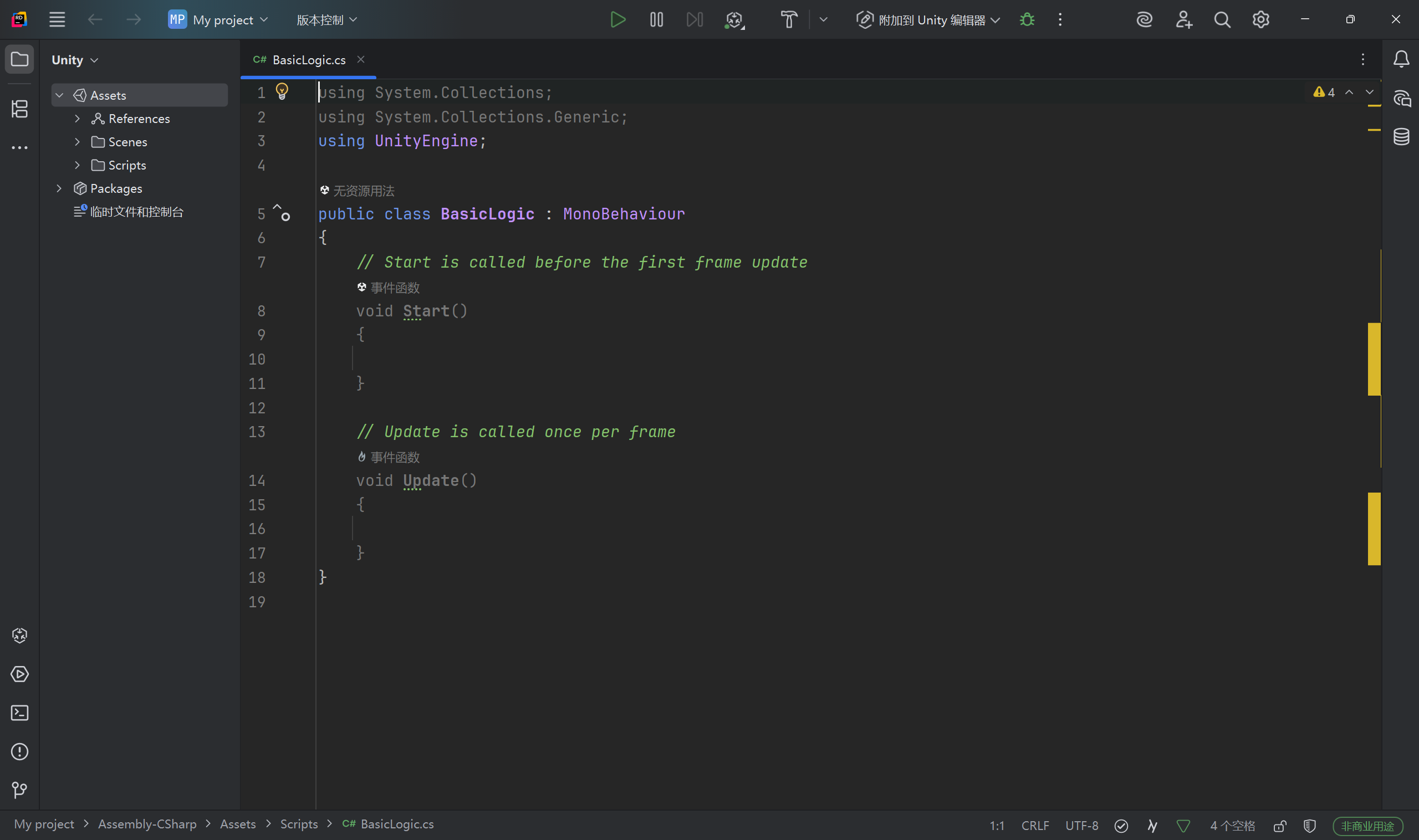
随后, 可以创建一个 C# 文件, 这个文件名称按照类名进行书写即可, 因为一个脚本其实就是一个类. 这里直接创建一个 BasicLogic 的脚本, 作为基础的逻辑.
创建后, 双击打开即可.
[!success] 注意脚本编辑器我这里推荐使用 JetBrains 家的 Rider, 比 VS 好看, 也更加好用.
我们可以使用 DEBUG, 输出一个日志.
1234567891011using System.Collections;using System.Collections.Generic;using UnityEngine;public class BasicLogic : MonoBehaviour{ void Start() { Debug.Log("** 我的第一个脚本 **"); }}
随后保存代码, 回到 Unity. 我们为了运行这个脚本, 需 ...
前端
工具
介绍什么是 Electron其实就是一个转换器, 只要我们可以写一个网站, 就可以创建一个桌面应用程序. Electron 使用的是 JS, HTML 和 CSS 等技术创建原生程序的框架.
为什么选择 Electron因为 Electron 可以使用纯 JS 来调用原生 APIs, 创建桌面应用. 同时 Electron 的社区比较活跃, bug 也比较少, 文档相对简洁.
另外, NodeJs 的所有的内置模块都可以在 Electron 中使用. 可以说非常的通用.
快速上手安装 Electron首先, 初始化一个项目, 在一个新的文件夹中进行初始化.
1npm init
随后安装 electron.
1cnpm i electron -S
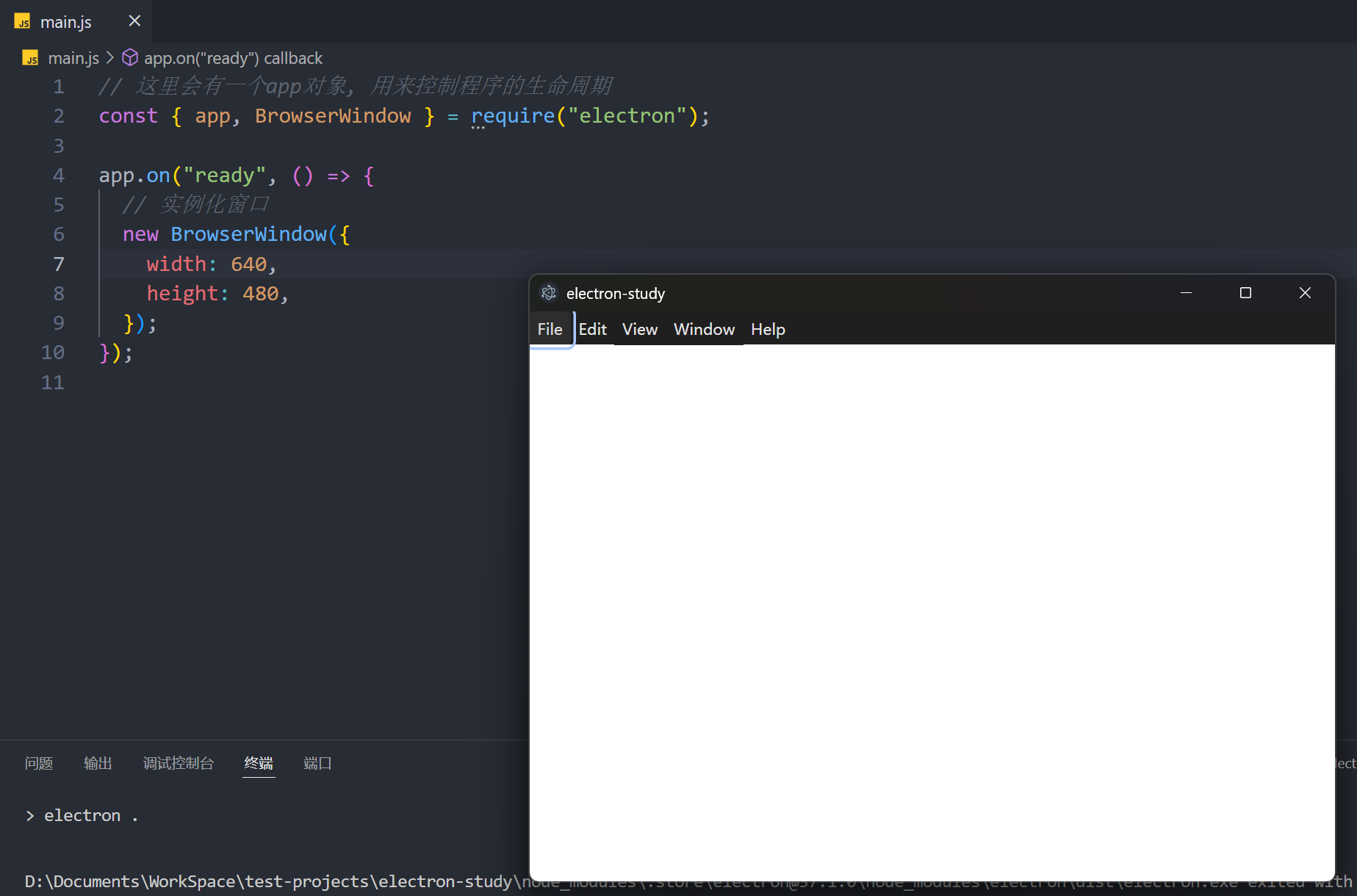
随后, 我们需要配置一个命令用来运行 electron. 配置后, json 文件如下.
123456789101112131415{ "name": "electron-study", "version": "1.0.0", "des ...
前端
React
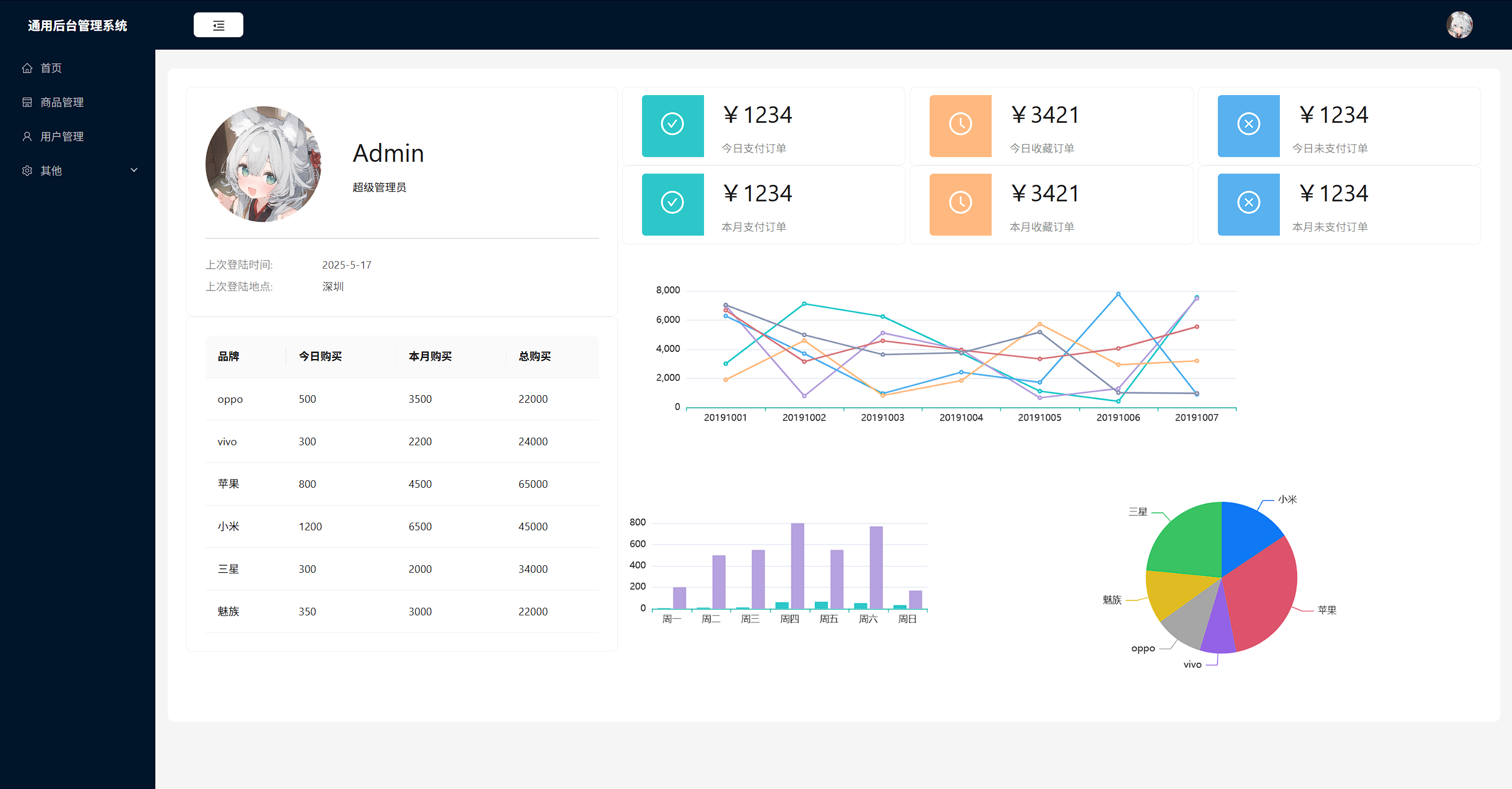
项目功能和技术栈介绍首页展示了用户的信息, 以及各种图标; 左边有一些 Tab 标签, 有商品管理, 用户管理以及其他标签页. 用户可以增删改查. 菜单有多级菜单的显示, 同时有展开和收起的功能. 另外, 系统有鉴权的功能.
技术栈和功能见下图:
创建项目这里直接使用 vite 进行快速创建项目:
1npx create-vite
直接选择最简单的 React+JS 即可, 不选择其他花里胡哨的东西了.
[!note] NPX 是什么是一个高版本 NodeJS 的工具, 只要版本在 18.0 以上就好.
开发工具推荐 WebStorm, 当前最好用的, 最强大的同时免费的前端开发工具! 使用 WebStorm 打开刚才创建的项目, 应该可以看到这样的布局
然后直接启动项目, 安装依赖后就可以直接启动啦!
12345# 安装依赖npm install# 启动npm run dev
这样一个最简单的项目就创建起来了.
为了方便, 我们可以对代码进行一定的简化, 保留基础的代码模板即可.
12345678910// App.jsxfunction App() { ...
介绍什么是 Anaconda? 其实就是一个更方便管理 Python 环境的包管理器. 有的时候, 我们会遇到一会需要使用 Python 3.8, 一会又需要使用 Python 3.11 的情况, 这个时候如果我们一个一个安装会非常的麻烦. 这个时候, 就可以使用 anaconda 了.
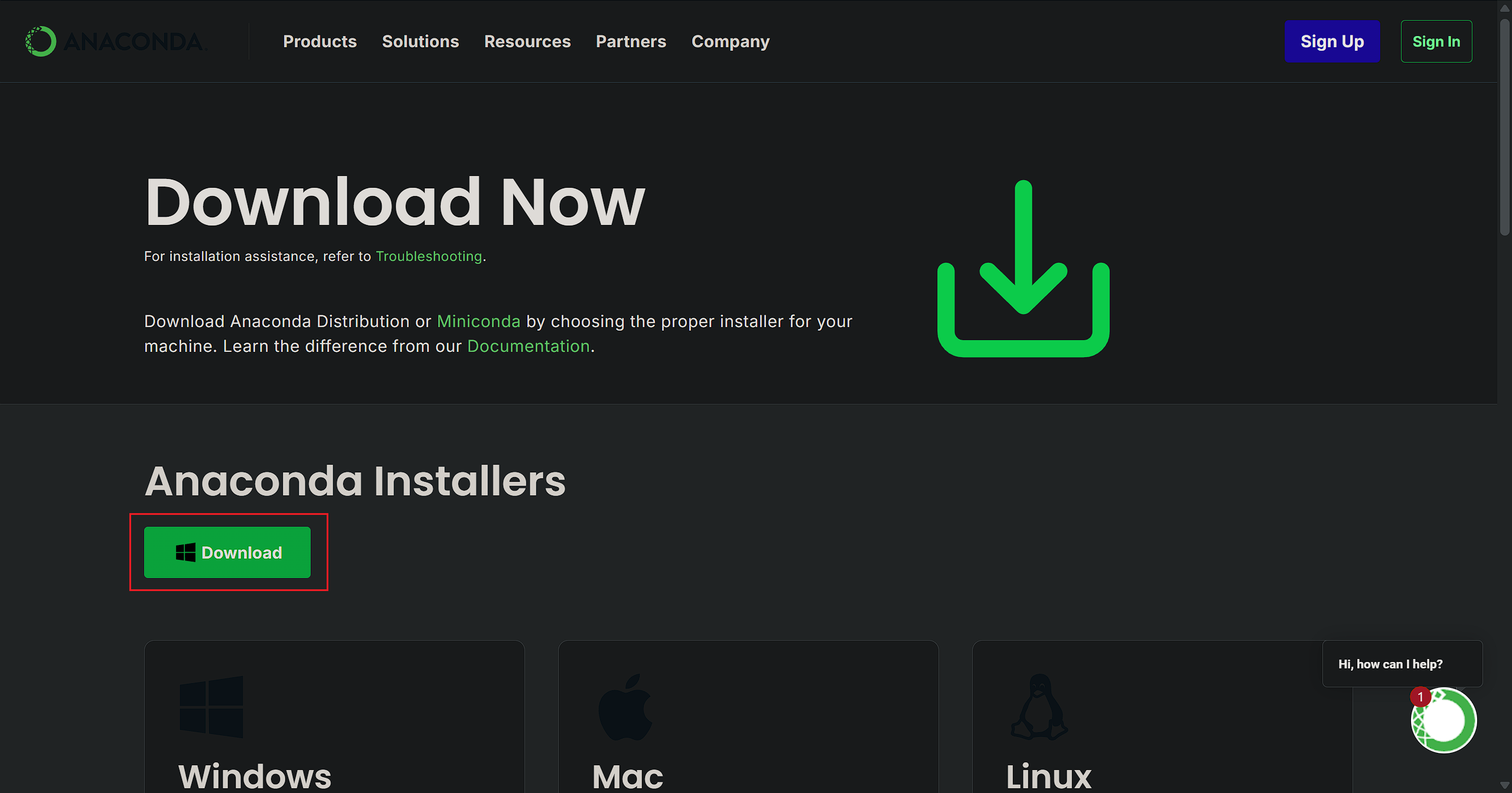
下载安装直接前往 Anaconda 的官网, 点击下载即可.
下载后, 一路点击继续即可. 不过在选择给谁安装的时候, 建议选择所有用户 (All Users)
后续, 一路正常安装即可.
配置环境变量默认情况下, Anaconda 安装在这个目录: C:\ProgramData\anaconda3\, 我们直接使用 conda 命令的时候, 会报错, 找不到. 这个时候就需要配置环境变量了!
默认情况下, 将目录 C:\ProgramData\anaconda3\Scripts 添加到环境变量后, 即可正常使用 conda 命令:
常用命令一般来说, 最常用的就是下面这些命令了:
查看虚拟环境1conda env list
运行后, 会显示所有的虚拟环境以及对应的路径.
创建虚拟环境默认的 ...

后端
简介正则虽小, 但是不好学, 有一定的难度的. 正则表达式不只限于 Python, 而是独立于编程语言, 用于处理复杂文本的强大的高级文本操作工具. 正则表达式来源于 Perl 语言, 其他的编程语言也是支持了 Perl 的这个正则语言. 基本上, 语法相似度高达 90%.
正则对于字符串的操作, 无非就是分割, 匹配, 查找和替换. 也就是四个字: 模糊查询
比如说, 我现在有这样的一个字符串
1s = "yyt always loves lc but lc loves yyt forever"
我们可以使用字符串的一个方法 .find() 来查找是否出现, 并且获取出现的位置.
123s = "yyt always loves lc but lc loves yyt forever"print(s.find("yyt")) # 0print(s.find("lc")) # 17
这叫做精准查询, 不是正则. 这个例子中看不太出来, 不过我们可以换一个字符串:
1s = "11 always ...

前端
Vue
Vue 3 核心技术起步为什么要学习 Vue 3市场上, Vue 3 是一个必要的功能. 另外, Vue 3 已经成为了 Vue 的默认版本, Vue 2 已经成为了一个过去式, 不会有新的功能了. 不过 Vue 3 向前兼容, 大部分的内容都是可以直接使用的, 只需要一天的时间, 就可以上手 Vue 3.
Vue 3 有新的四个特性:
更容易进行维护. 组合式的 API, 并且更好的支持 TS.
更快的速度. 重写了 diff 算法, 模板编译优化, 同时更高效的组件初始化.
更小的体积. 按需引入即可.
更优化的数据响应式. Proxy 机制.
什么是组合式 API之前我们写的叫做选项式 API, methods 都在 methods 中, data, watch, computed 都是一个一个的选项. 如果我们要实现一个功能, 代码就会被分散到各个地方, 不便于维护.
Vue 3 中, 就可以直接使用组合式 API, 将需要的东西写在一起, 直接调用方法就可以了. 功能 A 直接就是功能 A, 可以写在一起; 其他的功能也一样.
另外, Vue 3 中的组合式 API 写起 ...
前端
Vue
Vue 2 核心技术Vue 快速上手Vue 是什么Vue 是一个用于构建用户界面的渐进式框架. 构建用户界面, 就是基于数据构建用户的界面; 渐进式就是循序渐进的一个学习过程, 并不是一上来就什么都会的, 学一些用一些就可以完成很多的需求了.
Vue 有两种使用方式:
核心包开发: 局部的模块改造
核心包+插件工程化开发: 整站开发
创建 Vue 示例如果我们需要使用一个数据, 使用 Vue 来进行渲染, 第一步就是创建 Vue 示例. 另外, 我们需要引入这个 Vue 代码才能进行使用.
构建用户界面其实就是分为四个步骤:
准备容器, 放需要渲染的东西
引入包, 从官网引入开发版本的就可以了
创建 Vue 实例: new Vue()
指定配置项, 渲染数据
el: 指定挂载点
data: 提供数据
有思路了, 我们不妨直接按照上面的步骤, 创建一个页面试一试.
12345678910111213141516171819202122232425262728293031323334<!DOCTYPE html><html lang="en&quo ...

前端
React
案例需求一个输入框, 下面显示任务列表, 最下面显示总共任务条数, 全选按钮, 以及清除已完成任务的按钮. 输入后回车添加任务到最上面, 鼠标移动到任务上面, 任务显示删除按钮, 确认后可以删除.
实现静态组件首先, 最大的整个就是 App 组件, 但是我们不能就到这里了.
上面的输入框, 可以添加任务, 这就是一个单独的组件了, Header
下面的任务列表, 展示所有的任务, 是第二个组件, List
任务列表中的每一个任务, 都是一个组件, Item
最下面的部分是最后一个组件, Footer
下面, 就可以创建对应的四个组件了. (App 组件不算)
12345678910import {Component} from "react";export default class <组件名称> extends Component { render() { return ( <> </> ); & ...

前端
React
React 入门引入React 是什么根据官网: 这是一个用于构建用户界面的 JS 库.
比如, 我希望在页面上展示学生的信息, 那么使用 JS, 就是操作各种 DOM, react 就是帮助我们操作 DOM 的一个框架. 另外, React 也有一些处理数据的作用, 可以将传入的数据进行处理后, 再进行渲染.
总结来说, React 就是一个将数据渲染为 HTML 视图的开源 JavaScript 库.
谁开发的当然是知名的 Facebook 开发的! 不过一开始, 其实是 Facebook 的一个工程师实现的, 随后 Facebook 进行了升级部署, 最后宣布开源.
为什么要学习因为原生的 JS 效率太低了, 并且太过于繁琐. 比如我要获取某个元素, 代码量会很大, 因为我们是根据 DOM 来操作 UI 的.
JS 会造成浏览器的大量重绘重排, 数据量大了会非常的可怕.
另外, JS 是没有组件化的编码方案的, 代码的复用率较低.
React 的特点React 有组件化的模式, 以及声明式的编码, 提高了开发效率以及组件的复用率.
声明式, 就是自动识别的一种方法, 不需要我 ...